Domain bildschirmlesegeraet.de kaufen?
Wir ziehen mit dem Projekt
bildschirmlesegeraet.de um.
Sind Sie am Kauf der Domain
bildschirmlesegeraet.de interessiert?
domain@kv-gmbh.de · 0541-91531010
Domain bildschirmlesegeraet.de kaufen?
Was bedeutet Snapchat Bildschirmfoto?
Ein Snapchat Bildschirmfoto bedeutet, dass jemand ein Foto von einem Snap gemacht hat, indem er den Bildschirm seines Geräts abfotografiert hat. Dies kann geschehen, wenn der Absender nicht möchte, dass das Foto gespeichert oder weitergeleitet wird. Oft wird ein Bildschirmfoto als Verletzung der Privatsphäre angesehen, da die Bilder normalerweise nur für einen kurzen Zeitraum sichtbar sind. Es ist wichtig, die Privatsphäre anderer zu respektieren und keine Bildschirmfotos von Snaps zu machen, es sei denn, es ist ausdrücklich erlaubt. **
Was ist ein Bildschirmfoto?
Ein Bildschirmfoto ist eine digitale Aufnahme des aktuellen Bildschirminhalts eines Computers, Smartphones oder Tablets. Es kann verwendet werden, um den aktuellen Zustand eines Programms, einer Webseite oder einer anderen Anwendung festzuhalten und zu teilen. Bildschirmfotos können in verschiedenen Dateiformaten gespeichert werden, wie z.B. JPEG oder PNG. **


Ähnliche Suchbegriffe für Bildschirmfoto
Top-Angebote
Produkte zum Begriff Bildschirmfoto:
-
Sehhilfe-Brille 50-80mm verstellbar mit AnleitungWarum wählen Sie dieses Optometrieframe?Dieses Optometrieframe eignet sich ideal für professionelle Anwendung und für Studenten. Es ist aus hochwertigem Aluminiumlegierungs-Material gefertigt, was es langlebig macht.Vorteile dieses Optometrieframes:Möglichkeit, 4 Linsen gleichzeitig aufzunehmenPräzise Verarbeitung und höhenverstellbare Nasenstütze für optimalen TragekomfortLichtgewichtig und tragbarDie höhenverstellbare Nasenstütze sorgt für einen angenehmen Tragekomfort.357,95 €*Versand: 4,99 €Sichere Weiterleitung zum Anbieter
-
Blumenberg, Hans: Die Lesbarkeit der WeltDie Lesbarkeit der Welt , Mit >Die Lesbarkeit der Welt Schiffbruch mit Zuschauer Metaphorologie Schiffbruch mit Zuschauer , Mehrschichtlacke > Autolackierbedarf , Auflage: Neuauflage, Nachdruck, Erscheinungsjahr: 200710, Produktform: Kartoniert, Titel der Reihe: suhrkamp taschenbücher wissenschaft#592#, Autoren: Blumenberg, Hans, Auflage/Ausgabe: Neuauflage, Nachdruck, Seitenzahl/Blattzahl: 432, Keyword: Erkenntnis; Metaphorik; STW 592; STW592; suhrkamp taschenbuch wissenschaft 592; theorie, Fachschema: Erfahrung - Erfahrungswissenschaften~Literaturtheorie~Metapher - Metaphorik~Philosophie / Sprache~Sprachphilosophie~Wissen, Fachkategorie: Sprachphilosophie~Literaturtheorie, Zeitraum: 20. Jahrhundert (1900 bis 1999 n. Chr.), Warengruppe: TB/Philosophie/20./21. Jahrhundert, Fachkategorie: Moderne Philosophie: nach 1800, Thema: Verstehen, Text Sprache: ger, UNSPSC: 49019900, Warenverzeichnis für die Außenhandelsstatistik: 49019900, Verlag: Suhrkamp Verlag AG, Verlag: Suhrkamp Verlag AG, Verlag: Suhrkamp, Länge: 175, Breite: 111, Höhe: 26, Gewicht: 256, Produktform: Kartoniert, Genre: Geisteswissenschaften/Kunst/Musik, Genre: Geisteswissenschaften/Kunst/Musik, Vorgänger: A211725, Herkunftsland: DEUTSCHLAND (DE), Katalog: deutschsprachige Titel, Katalog: Gesamtkatalog, Katalog: Lagerartikel, Book on Demand, ausgew. Medienartikel, Relevanz: 0004, Tendenz: -1, Unterkatalog: AK, Unterkatalog: Bücher, Unterkatalog: Lagerartikel, Unterkatalog: Taschenbuch,24,00 €*Versand: 0,00 €Sichere Weiterleitung zum Anbieter
-
Optelec Compact 10 HD Speech mobile Leselupe mit VorlesefunktionHandliche, elektronische Lesehilfe mit komfortablem 25,4cm (10 Zoll) Bildschirm inkl. integrierter Vorlesefunktion / Sprachfunktion. Mit stufenloser, bis zu 22-facher Vergrößerung. Große elektronische Lupe in Tablet-Größe mit Vorlesefunktion. Mit 25,4 cm Bildschirmdiagonale ist dieCompact 10 HD leicht zu transportieren, aber groß in der Darstellung der Betrachtungsobjekte. Durch denausklappbaren Kameraarm lässt sich eine ganze DIN A4-Seite äußerst übersichtlich darstellen und mankann frei darunter schreiben (Free Write-Funktion).Die Compact 10 HD Speech kann Ihnen zusätzlich Texte mit natürlicher Stimme vorlesen.Bedienungsanleitung als PDF Dokument zum Download (PDF) Kontrastreiches, hochauflösendes Komfort-Display inHD-Qualität, 25,4 cm Bildschirmdiagonale (10 Zoll)Intuitiver Touchscreen mit extra großen Bildelementen3 Autofokus-Kameras mi...1999,00 €*Versand: 0,00 €Sichere Weiterleitung zum Anbieter
-
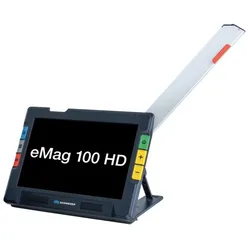
Schweizer eMag 100 HD Speech - elektronische Lupe mit VorlesefunktionDie Schweizer eMag 100 HD Speech kann Texte mit natürlicher Stimme in 20 Sprachen vorlesen.Bedienungsanleitung (PDF) Die einzigartige Kombination aus Lesen und Schreiben bei gleichzeitig intuitiver Bedienung – das zeichnet dieelektronische Lupe Schweizer eMag 100 HD aus. Der stabile, ausklappbare Kameraarm bietet die einzigartige Free Write-Funktion,mit der sich z.B. eine DIN A4-Seite vollständig darstellen und gleichzeitig beschreiben lässt. Die große und dennochsehr handliche elektronische Lupe überzeugt mit einer 25,8 cm Bildschirmdiagonale und ist somit ideal für den Einsatzzuhause und für unterwegs geeignet. Die Bedienung kann sowohl über große, fühlbare Direkttasten als auch über denTouchscreen bequem erfolgen. Dank zahlreicher innovativer und patentierter Technologien wird das Lesen wieder einfachund entspannt. Reflexionsfreier, gro...1999,00 €*Versand: 0,00 €Sichere Weiterleitung zum Anbieter



-
Wie erstelle ich Bildschirmfotos mit einer Bildschirmfoto-Software? Welche Bildschirmfoto-Software könnt ihr empfehlen?
Um Bildschirmfotos mit einer Bildschirmfoto-Software zu erstellen, musst du die Software herunterladen und installieren, dann das Programm öffnen und die gewünschte Taste oder Tastenkombination drücken, um das Bildschirmfoto aufzunehmen. Ich kann Snagit, Lightshot und Greenshot als empfehlenswerte Bildschirmfoto-Software empfehlen. **
-
Wie ändere ich das Bildschirmfoto?
Um das Bildschirmfoto zu ändern, musst du zuerst das gewünschte Bild auswählen, das du als neues Bildschirmfoto verwenden möchtest. Anschließend öffnest du die Einstellungen deines Geräts und suchst nach der Option "Hintergrund" oder "Bildschirmfoto". Dort kannst du dann das neue Bild auswählen und als Bildschirmfoto festlegen. Vergiss nicht, die Änderungen zu speichern, damit das neue Bildschirmfoto aktiviert wird. Wenn du Schwierigkeiten hast, das Bildschirmfoto zu ändern, kannst du auch in der Bedienungsanleitung deines Geräts nach weiteren Anweisungen suchen oder dich an den Kundensupport des Herstellers wenden. **
-
Wie kann ich ein Bildschirmfoto machen?
Um ein Bildschirmfoto zu machen, kannst du die Tastenkombination "Druck" oder "Print Screen" auf deiner Tastatur verwenden. Dadurch wird ein Screenshot des gesamten Bildschirms erstellt. Du kannst auch die Tastenkombination "Alt + Druck" verwenden, um nur das aktive Fenster aufzunehmen. Das Bildschirmfoto wird dann in die Zwischenablage kopiert und kann in einem Bildbearbeitungsprogramm oder einer anderen Anwendung eingefügt und gespeichert werden. **
-
Wie kann ich ein Bildschirmfoto auf meinem Computer machen? Wie erstelle ich ein Bildschirmfoto auf meinem Smartphone?
Auf einem Computer kannst du ein Bildschirmfoto machen, indem du die Taste "Druck" oder "Print Screen" drückst und dann das Bild in ein Bildbearbeitungsprogramm einfügst. Auf einem Smartphone kannst du ein Bildschirmfoto machen, indem du gleichzeitig die Power-Taste und die Lautstärke-Taste drückst oder eine spezielle Tastenkombination verwendest, die von Hersteller zu Hersteller variieren kann. Das Bildschirmfoto wird dann in deiner Galerie gespeichert. **


Wie kann ein Bildschirmfoto unter Windows erstellt werden? Wie kann ein Bildschirmfoto auf einem Mac gemacht werden?
Unter Windows kann ein Bildschirmfoto durch Drücken der Taste "Druck" auf der Tastatur erstellt werden. Anschließend kann das Bild in ein Grafikprogramm oder in Paint eingefügt und gespeichert werden. Auf einem Mac kann ein Bildschirmfoto durch Drücken von "Cmd + Shift + 3" für den gesamten Bildschirm oder "Cmd + Shift + 4" für einen ausgewählten Bereich erstellt werden. Das Bild wird automatisch auf dem Desktop gespeichert. **
Wie erstellt man ein Bildschirmfoto auf einem Windows Computer? Kann man auch auf einem Smartphone ein Bildschirmfoto machen?
Um ein Bildschirmfoto auf einem Windows Computer zu erstellen, drücke die Taste "Druck" auf der Tastatur. Das Bildschirmfoto wird in die Zwischenablage kopiert und kann dann in ein Bildbearbeitungsprogramm eingefügt und gespeichert werden. Auf einem Smartphone kann man ebenfalls ein Bildschirmfoto machen, indem man gleichzeitig die Power-Taste und die Lautstärke-Taste drückt. **
Top-Angebote
Produkte zum Begriff Bildschirmfoto:
-
Schweizer eMag 240 speech flex - Bildschirmlesegerät mit VorlesefunktionDas Schweizer eMag 240 speech flex vereint 2 Geräte in einem: Tragbares Bildschirmlesegerät und Vorlesegerät Download Bedienungsanleitung (PDF) Merkmale: Vorlesestimmen über 60 Display: Touchscreen-Bildschirm Vergrößerung 1,7- bis 131-fach (stufenlos) Bildschirmdiagonale 61 cm (24") Darstellmodi Echtfarbe, + 27 Darstellmodi, Gelb auf Schwarz, Weiß auf Schwarz, Schwarz auf Weiß, Leselinie, Gelb auf Blau, Textmaske (schwarz/schattiert) Größe 56,3 x 19 x 53 cm Gewicht 11,7 kg Betriebszeit Dauerbetrieb, da Netzanschluss Kamera HD-Farbkamera mit Autofokus Ausstattung Fernbedienung, 330° Kamera-Rotation, Vorlesefunktion, Findefunktion, Autofokus abschaltbar, integrierte Lautsprecher Zubehör Anschlusskabel 2,5 m Einstellspeicherung für Farbdarstellung, für Ferne, für Vergrößerung ...4999,00 €*Versand: 0,00 €Sichere Weiterleitung zum Anbieter
-
Sehhilfe-Brille 50-80mm verstellbar mit AnleitungWarum wählen Sie dieses Optometrieframe?Dieses Optometrieframe eignet sich ideal für professionelle Anwendung und für Studenten. Es ist aus hochwertigem Aluminiumlegierungs-Material gefertigt, was es langlebig macht.Vorteile dieses Optometrieframes:Möglichkeit, 4 Linsen gleichzeitig aufzunehmenPräzise Verarbeitung und höhenverstellbare Nasenstütze für optimalen TragekomfortLichtgewichtig und tragbarDie höhenverstellbare Nasenstütze sorgt für einen angenehmen Tragekomfort.357,95 €*Versand: 4,99 €Sichere Weiterleitung zum Anbieter
-
Blumenberg, Hans: Die Lesbarkeit der WeltDie Lesbarkeit der Welt , Mit >Die Lesbarkeit der Welt Schiffbruch mit Zuschauer Metaphorologie Schiffbruch mit Zuschauer , Mehrschichtlacke > Autolackierbedarf , Auflage: Neuauflage, Nachdruck, Erscheinungsjahr: 200710, Produktform: Kartoniert, Titel der Reihe: suhrkamp taschenbücher wissenschaft#592#, Autoren: Blumenberg, Hans, Auflage/Ausgabe: Neuauflage, Nachdruck, Seitenzahl/Blattzahl: 432, Keyword: Erkenntnis; Metaphorik; STW 592; STW592; suhrkamp taschenbuch wissenschaft 592; theorie, Fachschema: Erfahrung - Erfahrungswissenschaften~Literaturtheorie~Metapher - Metaphorik~Philosophie / Sprache~Sprachphilosophie~Wissen, Fachkategorie: Sprachphilosophie~Literaturtheorie, Zeitraum: 20. Jahrhundert (1900 bis 1999 n. Chr.), Warengruppe: TB/Philosophie/20./21. Jahrhundert, Fachkategorie: Moderne Philosophie: nach 1800, Thema: Verstehen, Text Sprache: ger, UNSPSC: 49019900, Warenverzeichnis für die Außenhandelsstatistik: 49019900, Verlag: Suhrkamp Verlag AG, Verlag: Suhrkamp Verlag AG, Verlag: Suhrkamp, Länge: 175, Breite: 111, Höhe: 26, Gewicht: 256, Produktform: Kartoniert, Genre: Geisteswissenschaften/Kunst/Musik, Genre: Geisteswissenschaften/Kunst/Musik, Vorgänger: A211725, Herkunftsland: DEUTSCHLAND (DE), Katalog: deutschsprachige Titel, Katalog: Gesamtkatalog, Katalog: Lagerartikel, Book on Demand, ausgew. Medienartikel, Relevanz: 0004, Tendenz: -1, Unterkatalog: AK, Unterkatalog: Bücher, Unterkatalog: Lagerartikel, Unterkatalog: Taschenbuch,24,00 €*Versand: 0,00 €Sichere Weiterleitung zum Anbieter
-
Was bedeutet Snapchat Bildschirmfoto?
Ein Snapchat Bildschirmfoto bedeutet, dass jemand ein Foto von einem Snap gemacht hat, indem er den Bildschirm seines Geräts abfotografiert hat. Dies kann geschehen, wenn der Absender nicht möchte, dass das Foto gespeichert oder weitergeleitet wird. Oft wird ein Bildschirmfoto als Verletzung der Privatsphäre angesehen, da die Bilder normalerweise nur für einen kurzen Zeitraum sichtbar sind. Es ist wichtig, die Privatsphäre anderer zu respektieren und keine Bildschirmfotos von Snaps zu machen, es sei denn, es ist ausdrücklich erlaubt. **
-
Was ist ein Bildschirmfoto?
Ein Bildschirmfoto ist eine digitale Aufnahme des aktuellen Bildschirminhalts eines Computers, Smartphones oder Tablets. Es kann verwendet werden, um den aktuellen Zustand eines Programms, einer Webseite oder einer anderen Anwendung festzuhalten und zu teilen. Bildschirmfotos können in verschiedenen Dateiformaten gespeichert werden, wie z.B. JPEG oder PNG. **
-
Wie erstelle ich Bildschirmfotos mit einer Bildschirmfoto-Software? Welche Bildschirmfoto-Software könnt ihr empfehlen?
Um Bildschirmfotos mit einer Bildschirmfoto-Software zu erstellen, musst du die Software herunterladen und installieren, dann das Programm öffnen und die gewünschte Taste oder Tastenkombination drücken, um das Bildschirmfoto aufzunehmen. Ich kann Snagit, Lightshot und Greenshot als empfehlenswerte Bildschirmfoto-Software empfehlen. **
-
Wie ändere ich das Bildschirmfoto?
Um das Bildschirmfoto zu ändern, musst du zuerst das gewünschte Bild auswählen, das du als neues Bildschirmfoto verwenden möchtest. Anschließend öffnest du die Einstellungen deines Geräts und suchst nach der Option "Hintergrund" oder "Bildschirmfoto". Dort kannst du dann das neue Bild auswählen und als Bildschirmfoto festlegen. Vergiss nicht, die Änderungen zu speichern, damit das neue Bildschirmfoto aktiviert wird. Wenn du Schwierigkeiten hast, das Bildschirmfoto zu ändern, kannst du auch in der Bedienungsanleitung deines Geräts nach weiteren Anweisungen suchen oder dich an den Kundensupport des Herstellers wenden. **
Ähnliche Suchbegriffe für Bildschirmfoto
-
Optelec Compact 10 HD Speech mobile Leselupe mit VorlesefunktionHandliche, elektronische Lesehilfe mit komfortablem 25,4cm (10 Zoll) Bildschirm inkl. integrierter Vorlesefunktion / Sprachfunktion. Mit stufenloser, bis zu 22-facher Vergrößerung. Große elektronische Lupe in Tablet-Größe mit Vorlesefunktion. Mit 25,4 cm Bildschirmdiagonale ist dieCompact 10 HD leicht zu transportieren, aber groß in der Darstellung der Betrachtungsobjekte. Durch denausklappbaren Kameraarm lässt sich eine ganze DIN A4-Seite äußerst übersichtlich darstellen und mankann frei darunter schreiben (Free Write-Funktion).Die Compact 10 HD Speech kann Ihnen zusätzlich Texte mit natürlicher Stimme vorlesen.Bedienungsanleitung als PDF Dokument zum Download (PDF) Kontrastreiches, hochauflösendes Komfort-Display inHD-Qualität, 25,4 cm Bildschirmdiagonale (10 Zoll)Intuitiver Touchscreen mit extra großen Bildelementen3 Autofokus-Kameras mi...1999,00 €*Versand: 0,00 €Sichere Weiterleitung zum Anbieter
-
Schweizer eMag 100 HD Speech - elektronische Lupe mit VorlesefunktionDie Schweizer eMag 100 HD Speech kann Texte mit natürlicher Stimme in 20 Sprachen vorlesen.Bedienungsanleitung (PDF) Die einzigartige Kombination aus Lesen und Schreiben bei gleichzeitig intuitiver Bedienung – das zeichnet dieelektronische Lupe Schweizer eMag 100 HD aus. Der stabile, ausklappbare Kameraarm bietet die einzigartige Free Write-Funktion,mit der sich z.B. eine DIN A4-Seite vollständig darstellen und gleichzeitig beschreiben lässt. Die große und dennochsehr handliche elektronische Lupe überzeugt mit einer 25,8 cm Bildschirmdiagonale und ist somit ideal für den Einsatzzuhause und für unterwegs geeignet. Die Bedienung kann sowohl über große, fühlbare Direkttasten als auch über denTouchscreen bequem erfolgen. Dank zahlreicher innovativer und patentierter Technologien wird das Lesen wieder einfachund entspannt. Reflexionsfreier, gro...1999,00 €*Versand: 0,00 €Sichere Weiterleitung zum Anbieter
-
Eschenbach Lupe visolux, DIGITAL, XL, FHD, elekt. SehhilfeEschenbach visolux DIGITAL XL FHD elektronische Sehilfe/Lesehilfe mit großem 12" Touchscreen-Display. Die visolux DIGITAL HD zeichnet sich durch ihre modern funktionelle Ausstattung, ihr ergonomisches Design und ihre intuitive Bedienung aus. Das reflexionsfreie 12"-Display bietet ein großes Sehfeld mit bester Abbildungsqualität und naturgetreuer Farbwiedergabe. Bei einer Bildschirmdiagonale von fast 30 cm, wiegt das Gerät nur ungefähr ein Kilogramm und ist damit die ideale Lösung für unterwegs und zuhause. Die hochauflösende Kamera sorgt für kontraststarke und detailgetreue Aufnahmen und ein großer Tiefenschärfebereich für eine variable Nutzungshöhe. Der Vergrößerungsbereich reicht von 12- bis 125-fach und von 2- bis 22-fach mit einem angeschlossenen HD-TV (z.B. 40"). Die Vergrößerung kann stufenlos eingestellt werden. Mit dem ausklappbaren Standfuß wird ein ergonomischer Betrachtungswinkel erreicht, dies ermöglicht eine angenehmen Lesehaltung und zusätzlich das Schreiben unter dem Ger1550,00 €*Versand: 0,00 €Sichere Weiterleitung zum Anbieter
-
Eschenbach Lupe mobilux, DIGITAL, Touch HD, elekt. SehhilfeEschenbach mobilux DIGITAL Touch HD elektronische Lupe als Lesehilfe und Sehhilfe, mit SD-Karte. Die mobilux DIGITAL Touch HD ist eine handliche elektronische Sehhilfe für zuhause und unterwegs. Die Bedienung ist einfach und intuitiv über den Touchscreen durch sehr gut erkennbare Symbole gestaltet. Das reflexionsfreie und kontraststarke 4,3-Zoll-Display sorgt für entspanntes Lesen. Die zentral unter dem Display angeordnete HD-Kamera ermöglicht eine einfache Orientierung beim Lesen oder Arbeiten. Eine bis zu 12-fache Vergrößerung kann stufenlos oder stufenweise durch Berühren des Lupen-Symbols gewählt werden. Außerdem haben Sie die Möglichkeit zwischen fünf Darstellungsmodi zu wählen: Echtfarbe, kontrastverstärkt schwarz/weiß, weiß/schwarz, schwarz/gelb sowie gelb/schwarz. Für einen besseren Lesefluss kann eine Zeilenunterstützung als Leselinie oder Lesezeile aktiviert werden. Zusätzlich kann die Helligkeit des Displays bei hoher Blendempfindlichkeit gedimmt werden. Die integrierte LED-875,99 €*Versand: 0,00 €Sichere Weiterleitung zum Anbieter
-
Wie kann ich ein Bildschirmfoto machen?
Um ein Bildschirmfoto zu machen, kannst du die Tastenkombination "Druck" oder "Print Screen" auf deiner Tastatur verwenden. Dadurch wird ein Screenshot des gesamten Bildschirms erstellt. Du kannst auch die Tastenkombination "Alt + Druck" verwenden, um nur das aktive Fenster aufzunehmen. Das Bildschirmfoto wird dann in die Zwischenablage kopiert und kann in einem Bildbearbeitungsprogramm oder einer anderen Anwendung eingefügt und gespeichert werden. **
-
Wie kann ich ein Bildschirmfoto auf meinem Computer machen? Wie erstelle ich ein Bildschirmfoto auf meinem Smartphone?
Auf einem Computer kannst du ein Bildschirmfoto machen, indem du die Taste "Druck" oder "Print Screen" drückst und dann das Bild in ein Bildbearbeitungsprogramm einfügst. Auf einem Smartphone kannst du ein Bildschirmfoto machen, indem du gleichzeitig die Power-Taste und die Lautstärke-Taste drückst oder eine spezielle Tastenkombination verwendest, die von Hersteller zu Hersteller variieren kann. Das Bildschirmfoto wird dann in deiner Galerie gespeichert. **
-
Wie kann ein Bildschirmfoto unter Windows erstellt werden? Wie kann ein Bildschirmfoto auf einem Mac gemacht werden?
Unter Windows kann ein Bildschirmfoto durch Drücken der Taste "Druck" auf der Tastatur erstellt werden. Anschließend kann das Bild in ein Grafikprogramm oder in Paint eingefügt und gespeichert werden. Auf einem Mac kann ein Bildschirmfoto durch Drücken von "Cmd + Shift + 3" für den gesamten Bildschirm oder "Cmd + Shift + 4" für einen ausgewählten Bereich erstellt werden. Das Bild wird automatisch auf dem Desktop gespeichert. **
-
Wie erstellt man ein Bildschirmfoto auf einem Windows Computer? Kann man auch auf einem Smartphone ein Bildschirmfoto machen?
Um ein Bildschirmfoto auf einem Windows Computer zu erstellen, drücke die Taste "Druck" auf der Tastatur. Das Bildschirmfoto wird in die Zwischenablage kopiert und kann dann in ein Bildbearbeitungsprogramm eingefügt und gespeichert werden. Auf einem Smartphone kann man ebenfalls ein Bildschirmfoto machen, indem man gleichzeitig die Power-Taste und die Lautstärke-Taste drückt. **
* Alle Preise verstehen sich inklusive der gesetzlichen Mehrwertsteuer und ggf. zuzüglich Versandkosten. Die Angebotsinformationen basieren auf den Angaben des jeweiligen Shops und werden über automatisierte Prozesse aktualisiert. Eine Aktualisierung in Echtzeit findet nicht statt, so dass es im Einzelfall zu Abweichungen kommen kann. ** Hinweis: Teile dieses Inhalts wurden von KI erstellt.