Domain bildschirmlesegeraet.de kaufen?
Wir ziehen mit dem Projekt
bildschirmlesegeraet.de um.
Sind Sie am Kauf der Domain
bildschirmlesegeraet.de interessiert?
domain@kv-gmbh.de · 0541-91531010
Domain bildschirmlesegeraet.de kaufen?
Wie lautet das Wort "Kontrollkästchen"?
Das Wort "Kontrollkästchen" bezieht sich auf ein kleines Kästchen, das in einer Benutzeroberfläche angezeigt wird und angeklickt werden kann, um eine Option auszuwählen oder abzuwählen. Es wird oft verwendet, um Einstellungen oder Auswahlmöglichkeiten darzustellen. **
Wie erstelle ich in Excel Kontrollkästchen?
Um Kontrollkästchen in Excel zu erstellen, gehe wie folgt vor: Klicke auf die Registerkarte "Entwicklertools" in der Menüleiste. Klicke dann auf das Symbol "Kontrollkästchen" in der Gruppe "Steuerelemente". Klicke auf das Arbeitsblatt, wo du das Kontrollkästchen platzieren möchtest, und ziehe dann die Maus, um die Größe des Kontrollkästchens festzulegen. **


Ähnliche Suchbegriffe für Kontrollkästchen
Top-Angebote
Produkte zum Begriff Kontrollkästchen:
-
Sehhilfe-Brille 50-80mm verstellbar mit AnleitungWarum wählen Sie dieses Optometrieframe?Dieses Optometrieframe eignet sich ideal für professionelle Anwendung und für Studenten. Es ist aus hochwertigem Aluminiumlegierungs-Material gefertigt, was es langlebig macht.Vorteile dieses Optometrieframes:Möglichkeit, 4 Linsen gleichzeitig aufzunehmenPräzise Verarbeitung und höhenverstellbare Nasenstütze für optimalen TragekomfortLichtgewichtig und tragbarDie höhenverstellbare Nasenstütze sorgt für einen angenehmen Tragekomfort.357,95 €*Versand: 4,99 €Sichere Weiterleitung zum Anbieter
-
Blumenberg, Hans: Die Lesbarkeit der WeltDie Lesbarkeit der Welt , Mit >Die Lesbarkeit der Welt Schiffbruch mit Zuschauer Metaphorologie Schiffbruch mit Zuschauer , Mehrschichtlacke > Autolackierbedarf , Auflage: Neuauflage, Nachdruck, Erscheinungsjahr: 200710, Produktform: Kartoniert, Titel der Reihe: suhrkamp taschenbücher wissenschaft#592#, Autoren: Blumenberg, Hans, Auflage/Ausgabe: Neuauflage, Nachdruck, Seitenzahl/Blattzahl: 432, Keyword: Erkenntnis; Metaphorik; STW 592; STW592; suhrkamp taschenbuch wissenschaft 592; theorie, Fachschema: Erfahrung - Erfahrungswissenschaften~Literaturtheorie~Metapher - Metaphorik~Philosophie / Sprache~Sprachphilosophie~Wissen, Fachkategorie: Sprachphilosophie~Literaturtheorie, Zeitraum: 20. Jahrhundert (1900 bis 1999 n. Chr.), Warengruppe: TB/Philosophie/20./21. Jahrhundert, Fachkategorie: Moderne Philosophie: nach 1800, Thema: Verstehen, Text Sprache: ger, UNSPSC: 49019900, Warenverzeichnis für die Außenhandelsstatistik: 49019900, Verlag: Suhrkamp Verlag AG, Verlag: Suhrkamp Verlag AG, Verlag: Suhrkamp, Länge: 175, Breite: 111, Höhe: 26, Gewicht: 256, Produktform: Kartoniert, Genre: Geisteswissenschaften/Kunst/Musik, Genre: Geisteswissenschaften/Kunst/Musik, Vorgänger: A211725, Herkunftsland: DEUTSCHLAND (DE), Katalog: deutschsprachige Titel, Katalog: Gesamtkatalog, Katalog: Lagerartikel, Book on Demand, ausgew. Medienartikel, Relevanz: 0004, Tendenz: -1, Unterkatalog: AK, Unterkatalog: Bücher, Unterkatalog: Lagerartikel, Unterkatalog: Taschenbuch,24,00 €*Versand: 0,00 €Sichere Weiterleitung zum Anbieter
-
Optelec Compact 10 HD Speech mobile Leselupe mit VorlesefunktionHandliche, elektronische Lesehilfe mit komfortablem 25,4cm (10 Zoll) Bildschirm inkl. integrierter Vorlesefunktion / Sprachfunktion. Mit stufenloser, bis zu 22-facher Vergrößerung. Große elektronische Lupe in Tablet-Größe mit Vorlesefunktion. Mit 25,4 cm Bildschirmdiagonale ist dieCompact 10 HD leicht zu transportieren, aber groß in der Darstellung der Betrachtungsobjekte. Durch denausklappbaren Kameraarm lässt sich eine ganze DIN A4-Seite äußerst übersichtlich darstellen und mankann frei darunter schreiben (Free Write-Funktion).Die Compact 10 HD Speech kann Ihnen zusätzlich Texte mit natürlicher Stimme vorlesen.Bedienungsanleitung als PDF Dokument zum Download (PDF) Kontrastreiches, hochauflösendes Komfort-Display inHD-Qualität, 25,4 cm Bildschirmdiagonale (10 Zoll)Intuitiver Touchscreen mit extra großen Bildelementen3 Autofokus-Kameras mi...1999,00 €*Versand: 0,00 €Sichere Weiterleitung zum Anbieter
-
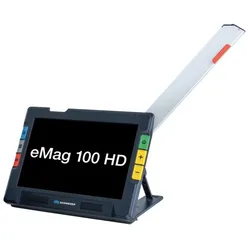
Schweizer eMag 100 HD Speech - elektronische Lupe mit VorlesefunktionDie Schweizer eMag 100 HD Speech kann Texte mit natürlicher Stimme in 20 Sprachen vorlesen.Bedienungsanleitung (PDF) Die einzigartige Kombination aus Lesen und Schreiben bei gleichzeitig intuitiver Bedienung – das zeichnet dieelektronische Lupe Schweizer eMag 100 HD aus. Der stabile, ausklappbare Kameraarm bietet die einzigartige Free Write-Funktion,mit der sich z.B. eine DIN A4-Seite vollständig darstellen und gleichzeitig beschreiben lässt. Die große und dennochsehr handliche elektronische Lupe überzeugt mit einer 25,8 cm Bildschirmdiagonale und ist somit ideal für den Einsatzzuhause und für unterwegs geeignet. Die Bedienung kann sowohl über große, fühlbare Direkttasten als auch über denTouchscreen bequem erfolgen. Dank zahlreicher innovativer und patentierter Technologien wird das Lesen wieder einfachund entspannt. Reflexionsfreier, gro...1999,00 €*Versand: 0,00 €Sichere Weiterleitung zum Anbieter



-
Wie aktiviere ich Kontrollkästchen in Word?
Um Kontrollkästchen in Word zu aktivieren, musst du zuerst die Registerkarte "Entwicklertools" in der Menüleiste aktivieren. Klicke dazu auf "Datei" > "Optionen" > "Menüband anpassen" und setze ein Häkchen bei "Entwicklertools". Anschließend kannst du auf die Registerkarte "Entwicklertools" klicken und dort das Kontrollkästchen auswählen. Platziere das Kontrollkästchen an der gewünschten Stelle im Dokument und aktiviere es durch Anklicken. Nun kannst du das Kontrollkästchen verwenden, um beispielsweise eine Checkbox in einem Formular zu erstellen. **
-
Wie erstelle ich in Excel Kontrollkästchen?
Um Kontrollkästchen in Excel zu erstellen, musst du zuerst die Entwicklertools aktivieren. Klicke dazu auf "Datei" > "Optionen" > "Menüband anpassen" und aktiviere das Kontrollkästchen neben "Entwicklertools". Kehre dann zum Arbeitsblatt zurück, klicke auf "Entwicklertools" im Menüband und wähle das Kontrollkästchen-Symbol aus. Ziehe dann das Kontrollkästchen auf das Arbeitsblatt, um es zu platzieren. **
-
Warum speichern die Entwicklertools Kontrollkästchen nicht?
Die Entwicklertools sind in erster Linie dazu gedacht, Entwicklern beim Testen und Debuggen von Webseiten zu helfen. Sie bieten Funktionen wie das Überprüfen des HTML-Codes, das Ändern von CSS-Eigenschaften oder das Ausführen von JavaScript. Das Speichern von Kontrollkästchen ist keine Funktion, die in den Entwicklertools standardmäßig enthalten ist. Es liegt also nicht in ihrem Funktionsumfang, Kontrollkästchen zu speichern. **
-
Wo finde ich Kontrollkästchen in Word 2010?
In Word 2010 findest du Kontrollkästchen unter dem Register "Entwicklertools". Um dieses Register anzuzeigen, musst du zuerst auf "Datei" und dann auf "Optionen" klicken. Dort kannst du die Option "Entwicklertools" aktivieren. Sobald das Register angezeigt wird, findest du die Kontrollkästchen in der Gruppe "Steuerelemente". Von dort aus kannst du Kontrollkästchen in dein Dokument einfügen und sie für interaktive Formulare oder Umfragen verwenden. **


Was ist der Fachbegriff für ein Kontrollkästchen?
Der Fachbegriff für ein Kontrollkästchen ist "Checkbox". Es handelt sich dabei um eine grafische Benutzeroberflächenelement, das es dem Benutzer ermöglicht, eine oder mehrere Optionen aus einer Liste auszuwählen. Checkboxen werden häufig in Formularen, Einstellungsmenüs oder Listen verwendet. **
Wie füge ich in Word ein Kontrollkästchen ein?
Um in Word ein Kontrollkästchen einzufügen, musst du zuerst die Registerkarte "Entwicklertools" aktivieren. Klicke dazu auf "Datei" > "Optionen" > "Menüband anpassen" und aktiviere das Kontrollkästchen neben "Entwicklertools". Anschließend kannst du auf "Entwicklertools" klicken und dann auf "Kontrollkästchen" auswählen. Ziehe dann das Kontrollkästchen an die gewünschte Stelle in deinem Dokument. Nun kannst du das Kontrollkästchen anpassen, indem du z.B. die Größe änderst oder einen Text hinzufügst. **
Top-Angebote
Produkte zum Begriff Kontrollkästchen:
-
Schweizer eMag 240 speech flex - Bildschirmlesegerät mit VorlesefunktionDas Schweizer eMag 240 speech flex vereint 2 Geräte in einem: Tragbares Bildschirmlesegerät und Vorlesegerät Download Bedienungsanleitung (PDF) Merkmale: Vorlesestimmen über 60 Display: Touchscreen-Bildschirm Vergrößerung 1,7- bis 131-fach (stufenlos) Bildschirmdiagonale 61 cm (24") Darstellmodi Echtfarbe, + 27 Darstellmodi, Gelb auf Schwarz, Weiß auf Schwarz, Schwarz auf Weiß, Leselinie, Gelb auf Blau, Textmaske (schwarz/schattiert) Größe 56,3 x 19 x 53 cm Gewicht 11,7 kg Betriebszeit Dauerbetrieb, da Netzanschluss Kamera HD-Farbkamera mit Autofokus Ausstattung Fernbedienung, 330° Kamera-Rotation, Vorlesefunktion, Findefunktion, Autofokus abschaltbar, integrierte Lautsprecher Zubehör Anschlusskabel 2,5 m Einstellspeicherung für Farbdarstellung, für Ferne, für Vergrößerung ...4999,00 €*Versand: 0,00 €Sichere Weiterleitung zum Anbieter
-
Sehhilfe-Brille 50-80mm verstellbar mit AnleitungWarum wählen Sie dieses Optometrieframe?Dieses Optometrieframe eignet sich ideal für professionelle Anwendung und für Studenten. Es ist aus hochwertigem Aluminiumlegierungs-Material gefertigt, was es langlebig macht.Vorteile dieses Optometrieframes:Möglichkeit, 4 Linsen gleichzeitig aufzunehmenPräzise Verarbeitung und höhenverstellbare Nasenstütze für optimalen TragekomfortLichtgewichtig und tragbarDie höhenverstellbare Nasenstütze sorgt für einen angenehmen Tragekomfort.357,95 €*Versand: 4,99 €Sichere Weiterleitung zum Anbieter
-
Blumenberg, Hans: Die Lesbarkeit der WeltDie Lesbarkeit der Welt , Mit >Die Lesbarkeit der Welt Schiffbruch mit Zuschauer Metaphorologie Schiffbruch mit Zuschauer , Mehrschichtlacke > Autolackierbedarf , Auflage: Neuauflage, Nachdruck, Erscheinungsjahr: 200710, Produktform: Kartoniert, Titel der Reihe: suhrkamp taschenbücher wissenschaft#592#, Autoren: Blumenberg, Hans, Auflage/Ausgabe: Neuauflage, Nachdruck, Seitenzahl/Blattzahl: 432, Keyword: Erkenntnis; Metaphorik; STW 592; STW592; suhrkamp taschenbuch wissenschaft 592; theorie, Fachschema: Erfahrung - Erfahrungswissenschaften~Literaturtheorie~Metapher - Metaphorik~Philosophie / Sprache~Sprachphilosophie~Wissen, Fachkategorie: Sprachphilosophie~Literaturtheorie, Zeitraum: 20. Jahrhundert (1900 bis 1999 n. Chr.), Warengruppe: TB/Philosophie/20./21. Jahrhundert, Fachkategorie: Moderne Philosophie: nach 1800, Thema: Verstehen, Text Sprache: ger, UNSPSC: 49019900, Warenverzeichnis für die Außenhandelsstatistik: 49019900, Verlag: Suhrkamp Verlag AG, Verlag: Suhrkamp Verlag AG, Verlag: Suhrkamp, Länge: 175, Breite: 111, Höhe: 26, Gewicht: 256, Produktform: Kartoniert, Genre: Geisteswissenschaften/Kunst/Musik, Genre: Geisteswissenschaften/Kunst/Musik, Vorgänger: A211725, Herkunftsland: DEUTSCHLAND (DE), Katalog: deutschsprachige Titel, Katalog: Gesamtkatalog, Katalog: Lagerartikel, Book on Demand, ausgew. Medienartikel, Relevanz: 0004, Tendenz: -1, Unterkatalog: AK, Unterkatalog: Bücher, Unterkatalog: Lagerartikel, Unterkatalog: Taschenbuch,24,00 €*Versand: 0,00 €Sichere Weiterleitung zum Anbieter
-
Wie lautet das Wort "Kontrollkästchen"?
Das Wort "Kontrollkästchen" bezieht sich auf ein kleines Kästchen, das in einer Benutzeroberfläche angezeigt wird und angeklickt werden kann, um eine Option auszuwählen oder abzuwählen. Es wird oft verwendet, um Einstellungen oder Auswahlmöglichkeiten darzustellen. **
-
Wie erstelle ich in Excel Kontrollkästchen?
Um Kontrollkästchen in Excel zu erstellen, gehe wie folgt vor: Klicke auf die Registerkarte "Entwicklertools" in der Menüleiste. Klicke dann auf das Symbol "Kontrollkästchen" in der Gruppe "Steuerelemente". Klicke auf das Arbeitsblatt, wo du das Kontrollkästchen platzieren möchtest, und ziehe dann die Maus, um die Größe des Kontrollkästchens festzulegen. **
-
Wie aktiviere ich Kontrollkästchen in Word?
Um Kontrollkästchen in Word zu aktivieren, musst du zuerst die Registerkarte "Entwicklertools" in der Menüleiste aktivieren. Klicke dazu auf "Datei" > "Optionen" > "Menüband anpassen" und setze ein Häkchen bei "Entwicklertools". Anschließend kannst du auf die Registerkarte "Entwicklertools" klicken und dort das Kontrollkästchen auswählen. Platziere das Kontrollkästchen an der gewünschten Stelle im Dokument und aktiviere es durch Anklicken. Nun kannst du das Kontrollkästchen verwenden, um beispielsweise eine Checkbox in einem Formular zu erstellen. **
-
Wie erstelle ich in Excel Kontrollkästchen?
Um Kontrollkästchen in Excel zu erstellen, musst du zuerst die Entwicklertools aktivieren. Klicke dazu auf "Datei" > "Optionen" > "Menüband anpassen" und aktiviere das Kontrollkästchen neben "Entwicklertools". Kehre dann zum Arbeitsblatt zurück, klicke auf "Entwicklertools" im Menüband und wähle das Kontrollkästchen-Symbol aus. Ziehe dann das Kontrollkästchen auf das Arbeitsblatt, um es zu platzieren. **
Ähnliche Suchbegriffe für Kontrollkästchen
-
Optelec Compact 10 HD Speech mobile Leselupe mit VorlesefunktionHandliche, elektronische Lesehilfe mit komfortablem 25,4cm (10 Zoll) Bildschirm inkl. integrierter Vorlesefunktion / Sprachfunktion. Mit stufenloser, bis zu 22-facher Vergrößerung. Große elektronische Lupe in Tablet-Größe mit Vorlesefunktion. Mit 25,4 cm Bildschirmdiagonale ist dieCompact 10 HD leicht zu transportieren, aber groß in der Darstellung der Betrachtungsobjekte. Durch denausklappbaren Kameraarm lässt sich eine ganze DIN A4-Seite äußerst übersichtlich darstellen und mankann frei darunter schreiben (Free Write-Funktion).Die Compact 10 HD Speech kann Ihnen zusätzlich Texte mit natürlicher Stimme vorlesen.Bedienungsanleitung als PDF Dokument zum Download (PDF) Kontrastreiches, hochauflösendes Komfort-Display inHD-Qualität, 25,4 cm Bildschirmdiagonale (10 Zoll)Intuitiver Touchscreen mit extra großen Bildelementen3 Autofokus-Kameras mi...1999,00 €*Versand: 0,00 €Sichere Weiterleitung zum Anbieter
-
Schweizer eMag 100 HD Speech - elektronische Lupe mit VorlesefunktionDie Schweizer eMag 100 HD Speech kann Texte mit natürlicher Stimme in 20 Sprachen vorlesen.Bedienungsanleitung (PDF) Die einzigartige Kombination aus Lesen und Schreiben bei gleichzeitig intuitiver Bedienung – das zeichnet dieelektronische Lupe Schweizer eMag 100 HD aus. Der stabile, ausklappbare Kameraarm bietet die einzigartige Free Write-Funktion,mit der sich z.B. eine DIN A4-Seite vollständig darstellen und gleichzeitig beschreiben lässt. Die große und dennochsehr handliche elektronische Lupe überzeugt mit einer 25,8 cm Bildschirmdiagonale und ist somit ideal für den Einsatzzuhause und für unterwegs geeignet. Die Bedienung kann sowohl über große, fühlbare Direkttasten als auch über denTouchscreen bequem erfolgen. Dank zahlreicher innovativer und patentierter Technologien wird das Lesen wieder einfachund entspannt. Reflexionsfreier, gro...1999,00 €*Versand: 0,00 €Sichere Weiterleitung zum Anbieter
-
Eschenbach Lupe mobilux, DIGITAL, Touch HD, elekt. SehhilfeEschenbach mobilux DIGITAL Touch HD elektronische Lupe als Lesehilfe und Sehhilfe, mit SD-Karte. Die mobilux DIGITAL Touch HD ist eine handliche elektronische Sehhilfe für zuhause und unterwegs. Die Bedienung ist einfach und intuitiv über den Touchscreen durch sehr gut erkennbare Symbole gestaltet. Das reflexionsfreie und kontraststarke 4,3-Zoll-Display sorgt für entspanntes Lesen. Die zentral unter dem Display angeordnete HD-Kamera ermöglicht eine einfache Orientierung beim Lesen oder Arbeiten. Eine bis zu 12-fache Vergrößerung kann stufenlos oder stufenweise durch Berühren des Lupen-Symbols gewählt werden. Außerdem haben Sie die Möglichkeit zwischen fünf Darstellungsmodi zu wählen: Echtfarbe, kontrastverstärkt schwarz/weiß, weiß/schwarz, schwarz/gelb sowie gelb/schwarz. Für einen besseren Lesefluss kann eine Zeilenunterstützung als Leselinie oder Lesezeile aktiviert werden. Zusätzlich kann die Helligkeit des Displays bei hoher Blendempfindlichkeit gedimmt werden. Die integrierte LED-875,99 €*Versand: 0,00 €Sichere Weiterleitung zum Anbieter
-
Eschenbach Optaro XL - Elektronische Sehhilfe für Ihr iPadoptaro® XL erweitert das iPad (iPad nicht im Lieferumfang) in eine elektronische Sehhilfe und ein mobiles Bildschirmlesegerät - perfekt für unterschiedliche Sehaufgaben zuhause und für die Arbeit. Menschen mit beeinträchtigtem Sehvermögen erhalten mit optaro® XL die smarte Lösung für komfortables Lesen, Schreiben und Handarbeiten. Speziell auf das Lesen längerer Texte abgestimmt, nutzt optaro® XL das große Display des iPads und ergänzt das Tablet um zahlreiche Funktionen und Features. Mobile elektronische Sehhilfe und Bildschirmlesegerät in einemZentrale Kamerapositionen ermöglichen leichte OrientierungOptimierte Bildverarbeitung für ein jederzeit scharfes BildZwei Displaypositionen für die unterschiedlichsten AufgabenKontrastreiche, homogene Ausleuchtung ohne zu blendenIndividuell einstellbare Zusatzfunktionen für noch mehr SehkomfortEinfache und intuitive Bedienung mit klar erkennb...1099,00 €*Versand: 0,00 €Sichere Weiterleitung zum Anbieter
-
Warum speichern die Entwicklertools Kontrollkästchen nicht?
Die Entwicklertools sind in erster Linie dazu gedacht, Entwicklern beim Testen und Debuggen von Webseiten zu helfen. Sie bieten Funktionen wie das Überprüfen des HTML-Codes, das Ändern von CSS-Eigenschaften oder das Ausführen von JavaScript. Das Speichern von Kontrollkästchen ist keine Funktion, die in den Entwicklertools standardmäßig enthalten ist. Es liegt also nicht in ihrem Funktionsumfang, Kontrollkästchen zu speichern. **
-
Wo finde ich Kontrollkästchen in Word 2010?
In Word 2010 findest du Kontrollkästchen unter dem Register "Entwicklertools". Um dieses Register anzuzeigen, musst du zuerst auf "Datei" und dann auf "Optionen" klicken. Dort kannst du die Option "Entwicklertools" aktivieren. Sobald das Register angezeigt wird, findest du die Kontrollkästchen in der Gruppe "Steuerelemente". Von dort aus kannst du Kontrollkästchen in dein Dokument einfügen und sie für interaktive Formulare oder Umfragen verwenden. **
-
Was ist der Fachbegriff für ein Kontrollkästchen?
Der Fachbegriff für ein Kontrollkästchen ist "Checkbox". Es handelt sich dabei um eine grafische Benutzeroberflächenelement, das es dem Benutzer ermöglicht, eine oder mehrere Optionen aus einer Liste auszuwählen. Checkboxen werden häufig in Formularen, Einstellungsmenüs oder Listen verwendet. **
-
Wie füge ich in Word ein Kontrollkästchen ein?
Um in Word ein Kontrollkästchen einzufügen, musst du zuerst die Registerkarte "Entwicklertools" aktivieren. Klicke dazu auf "Datei" > "Optionen" > "Menüband anpassen" und aktiviere das Kontrollkästchen neben "Entwicklertools". Anschließend kannst du auf "Entwicklertools" klicken und dann auf "Kontrollkästchen" auswählen. Ziehe dann das Kontrollkästchen an die gewünschte Stelle in deinem Dokument. Nun kannst du das Kontrollkästchen anpassen, indem du z.B. die Größe änderst oder einen Text hinzufügst. **
* Alle Preise verstehen sich inklusive der gesetzlichen Mehrwertsteuer und ggf. zuzüglich Versandkosten. Die Angebotsinformationen basieren auf den Angaben des jeweiligen Shops und werden über automatisierte Prozesse aktualisiert. Eine Aktualisierung in Echtzeit findet nicht statt, so dass es im Einzelfall zu Abweichungen kommen kann. ** Hinweis: Teile dieses Inhalts wurden von KI erstellt.